導入のきっかけ(読み飛ばして構いません)
WSR-1166DHP/DHP2はCPU性能が高く、内部容量がそれなりにあるため、サーバー、VPNを構築するにはとても最適な機器となります。実際、様々なルーターを買ってきましたが、安くて(1000円程度)性能が良いという理由で、追加で2台買ってしまいました。(3台持ってます)
1. TFTPサーバーの設定
導入するにあたってTFTPサーバーを準備する必要があります。
どれでも良いのですが、私はVectorで見つけた「SolarWinds」のTFTPサーバーを使います。
https://www.vector.co.jp/soft/winnt/business/se495819.html

起動すると上のようになります。これで導入完了です!
2. イメージのダウンロード
ここですが、最新バージョンだとなぜかうまくいかないので17.01.4のバージョンを踏み台に最新バージョンにします。
http://downloads.lede-project.org/releases/17.01.4/targets/ramips/mt7621/
アクセスして
「wsr-1166-initramfs-kernel.bin」
をダウンロードします

https://downloads.openwrt.org/releases/22.03.4/targets/ramips/mt7621
ここから最新バージョンをダウンロードします。(2023/4/19現在22.03.4が最新)
「wsr-1166-squashfs-sysupgrade.bin」をダウンロードします

ダウンロードした「wsr-1166-initramfs-kernel.bin」(注意:kernelの方です)を「linux.trx-recovery」に名前を変更します。拡張子ごとです。そのファイルをTFTP-Rootに入れます。「C:\TFTP-Root」にあると思います。(各々環境が異なるので何とも言えませんが)

3. インストール
3-1. IPアドレス変更
無線LANとパソコンをLANケーブルで接続します。LAN1~4のどちらでも構いません。
パソコンのipアドレスを変更します
| ipアドレス | 192.168.11.2 |
| サブネットマスク | 255.255.255.0 |
| デフォルトゲートウェイ | 192.168.11.1 |
| DNSサーバー | 192.168.11.1 |
コントロールパネルを開き、「ネットワークとインターネット」をクリック

「ネットワークと共有センター」をクリック

「イーサネット」をクリック

「プロパティ」をクリック

「ipv4」を選択し「プロパティ」をクリック

下記のように変更します

これで完了です。
*Windows11ではファイアーウォールの解除も必要みたいです。
3-2. TFTPサーバーの準備

「停止」「開始」を押して準備完了です

3-3. 踏み台のOSインストール
「AOSSボタン」を押しっぱなしで、電源を入れ、5~6秒「AOSSボタン」を押し続け、離します。
そうするとTFTPサーバーのログに転送が完了したとメッセージが出ます

そうしたら、ipを変える手順で「自動的に取得する」に変更します

接続されていることを確認します

3-4. バックアップ
コマンドプロンプトでSSH接続します
「ssh root@192.168.1.1」でアクセス

バックアップを取ります
cd /tmp
dd if=/dev/mtd0ro of=mtd0.dd
dd if=/dev/mtd1ro of=mtd1.dd
dd if=/dev/mtd2ro of=mtd2.dd
dd if=/dev/mtd3ro of=mtd3.dd
dd if=/dev/mtd4ro of=mtd4.dd
新たにコマンドプロンプトを起動し、scpコマンドでバックアップデータを引き出します
scp root@192.168.1.1:/tmp/mtd0.dd C:¥自分のPCのフォルダ3-5. インストール
次にダウンロードしてあった「wsr-1166-squashfs-sysupgrade.bin」をscpコマンドで/tmpに転送します
scp {wsr-1166-squashfs-sysupgrade.binの場所} root@192.168.1.1:/tmp
インストールします。
「sysupgrade -n /tmp/{wsr-1166-squashfs-sysupgrade.binの名前}」←各自変更

しばらくすると起動します
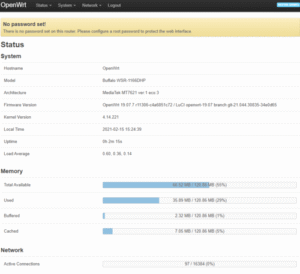
192.168.1.1にアクセスして確認してみてください!

以上で終わりです

コメント
コメント一覧 (3件)
大変参考になりました。ありがとうございました。
うちにあるのも、
WSR-1166DHP ではなく、WSR-1166DHP2 でした。
WSR-1166DHP用のファームウェアで問題ないということで、挑戦させていただきました。
TFTPとかは使い慣れていないので、画像付きの解説は大助かりでした。
AOSSボタンのタイミングがよくわからず何度か失敗しましたが、
wsr-1166-initramfs-kernel.bin
を動かすところまでは、まずまず順調に事が運びました。
ですが、このあとのインストールがなかなかに厳しかったです。
scpをぜんぜん受け付けてくれず、AIと相談しながらでした。
scp -O -oHostKeyAlgorithms=+ssh-rsa
とか。
最後は、機種が違うと言われてしまい、
(AIはやめておけと言っていましたが、)
強制 -f をつけてインストールしました。
ちゃんと動いてくれています。
記事をご覧いただきありがとうございます。また、ご報告ありがとうございます。
scpが受け付けないというのは意外でした。インストール直後はパスワードも未設定のため、scpで詰まることはあまりないと思っていたのですが、環境によってはうまくいかないケースもあるのかもしれません。記事中に、使用したコマンドの詳細を追記しようと考えています。
WSR-1166DHPとDHP2は、CPU(MediaTek MT7621AT)、メモリ、フラッシュ構成がまったく同一のため、ハードウェア的にはほぼ同じ機種と考えてよさそうです。そのため、WSR-1166DHPのROMが問題なく書き込めるのだと思われます。
返信をいただきありがとうございます。
WSR-1166DHP2、OpenWrtのバージョンは何を入れておられますか?
19.07では安定するのですが、その後のバージョンだと無線がまともに使えません。無線デバイスそのものの起動に失敗しているようです。
偶然の結果、同じ機種を2台、所有しておりまして、いずれも全く同じです。
あれこれ調べて、
https://mao.5ch.net/test/read.cgi/network/1721470536/152
という書き込みをみつけました。
私だけではないようです。
hiroto121022さんも、
https://kobahiro10.up.seesaa.net/image/E382B9E382AFE383AAE383BCE383B3E382B7E383A7E38383E38388202880829.png
記事中で用いている画像のバージョンが19.07なので、同じ状況なのでしょうか。
後のバージョンで安定しているということであれば、ご指導いただけると嬉しいです。