EDCBNotifierをSlackに対応させてみた 録画鯖
EDCBNotifierというEDCBの録画やEPG取得等の情報をLINE・Discord・Twitter・Slackに通知を送るツールがあります。

昔から使用していて重宝していたが、LINE Notify の提供終了に伴い、使用をやめていた。
さらに、EDCB-Wine などを用いて Linux 環境へ移行したこともあり、次第に使う機会がなくなっていった。
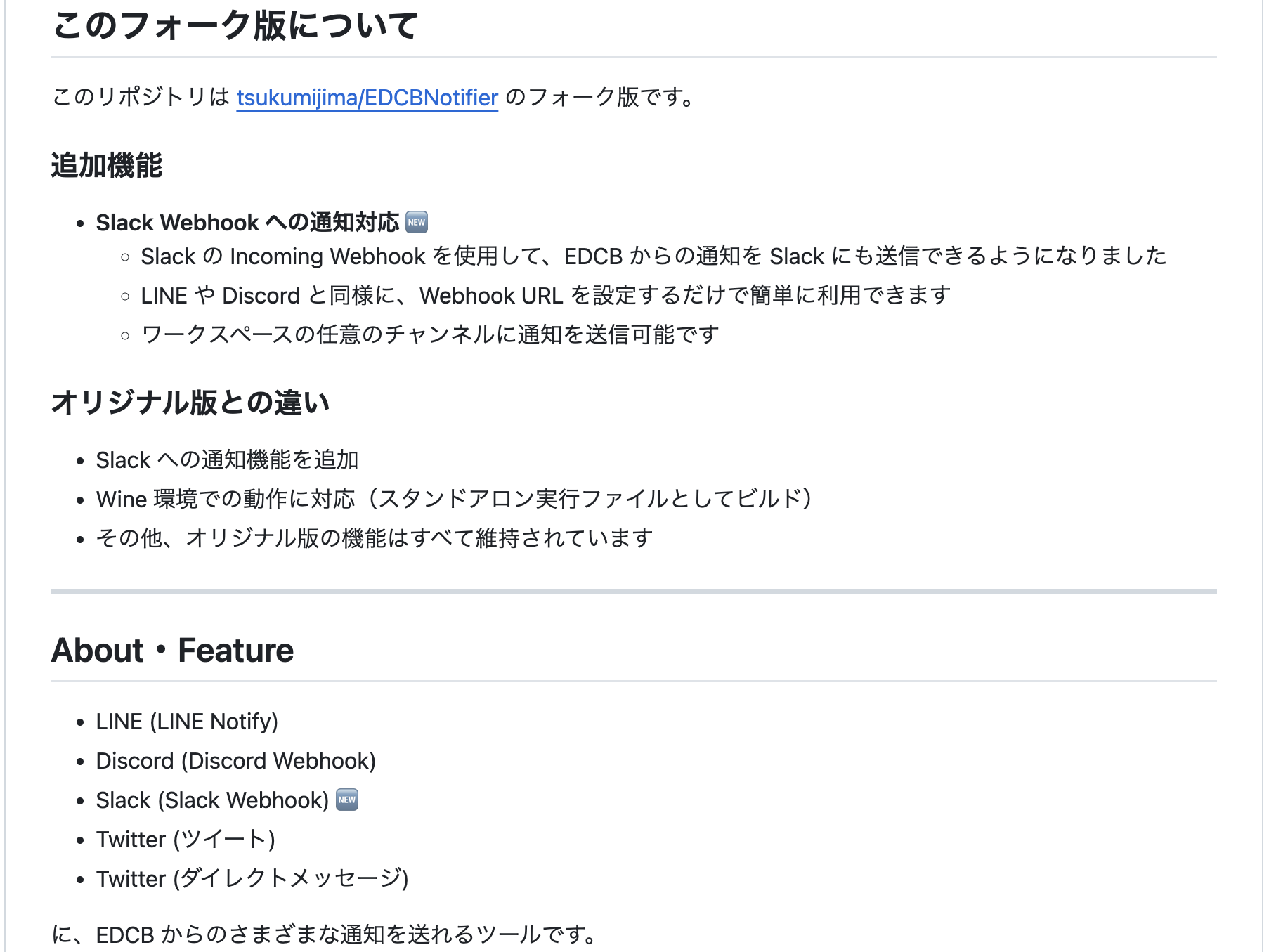
しかし、せっかくなら Slack に対応させ、なおかつ Wine 上でも動作するようにすればよいのではないかと思い、今回プログラムを改修することにした。
その結果、Slack 対応に加えて EDCB-Wine 環境でも動作可能となったため、ここで紹介する。
本ツールの元となった EDCBNotifier を開発された tsukumijima 様に、深く感謝いたします。
変更したプログラムについて
早速紹介する。
インストール
改変したEDCBNotifierはこちら↓
https://github.com/hiroto121022/EDCBNotifier/releases/download/v2.0.0/EDCBNotifier.zip
元のEDCBNotifierと全く一緒のため、そちらを参照してほしい。一応記載する。
プログラムのベースやビルド方法は全く一緒のため、こちらに関してもウイルス検知に引っかかってしまう。
1. ダウンロード・配置
こちら のリンクから、EDCBNotifier.zip をダウンロードします。
ダウンロードできたら解凍し、中に入っているすべてのファイルを EDCB 本体 (EpgTimerSrv.exe) のあるフォルダに配置します。
EpgTimerSrv.exe のあるフォルダに EDCBNotifier フォルダと PostAddReserve.bat・PostChgReserve.bat・PostRecStart.bat・PostRecEnd.bat・PostNotify.bat が配置されていれば OK です。
Warning
Windows Defender などのウイルス対策ソフトにより、EDCBNotifier.exe がウイルスやマルウェアとしてブロックされてしまう事例が報告されています。
一般に Python プログラムを exe 化した実行ファイルは、残念ながらウイルスやマルウェアとして誤検知されてしまうことが多いです。
EDCBNotifier では、特に誤検知率の高い PyInstaller の代わりに Nuitka というツールで実行ファイル (.exe) にコンパイルしています。ただ、Nuitka でも完全に誤検知されなくなる訳ではありません。
適宜、ウイルス対策ソフトの保護対象から除外するなどの対応をお願いします。2. 設定ファイルの作成
EDCB 内に配置した EDCBNotifier フォルダ内の EDCBNotifier.example.yaml は、設定ファイルのひな形になるファイルです。
EDCBNotifier.example.yaml を EDCBNotifier.yaml にコピーします。 事前にコピーしておかないと、設定が読み込めず動きません。EDCBNotifier.example.yaml 自体をリネームしてもかまいませんが、設定をミスったときのために EDCBNotifier.example.yaml は残しておくことを推奨します。
3. EpgTimerSrv の再起動
バッチファイルの追加を EDCB に反映するためには、EpgTimerSrv (EpgTimer Service) の再起動が必要です。
事前に、EpgTimer.exe を終了させておいてください。また、録画中や録画が近づいているときは絶対に作業を行わないでください。
EpgTimerSrv をタスクトレイに入れて運用している場合は、EpgTimerSrv を一度終了したあと、もう一度起動させてください。
EpgTimerSrv を Windows サービス として運用している場合は、EpgTimer Service の再起動が必要です。
[サービス] アプリから EpgTimer Service を探して、サービスを再起動させてください。
コマンドプロンプトや PowerShell からnet stop "EpgTimer Service" && net start "EpgTimer Service"と実行することでも可能です。[サービス] アプリは Windows の検索窓に「サービス」と入力すると出てきます。それぞれの項目を右クリックすると各サービスの起動・停止・再起動ができます。
最悪、PC 自体を再起動してしまえば確実に反映されます。どうしても分からない場合は PC を再起動してみてください。
これでインストールは完了です!
使い方
基本的に一緒ですが、Slackが使えるようになっています。
EDCBNotifier.example.yamlの編集で、Slackを追加してください。
'notify_type': ['LINE', 'Discord', 'Tweet', 'DirectMessage', 'Slack'],また、slackの項目にwebhook_urlを入力してください。
    'slack': {

        # ===================  Slack Webhook  ===================

        # ***** Slack の Webhook URL *****
        # Webhook URL は Slack の Incoming Webhook アプリを使用して発行したものを設定します。
        # Webhook URL の発行方法: https://api.slack.com/messaging/webhooks
        # 1. Slack ワークスペースで Incoming Webhook アプリをインストール
        # 2. 投稿先のチャンネルを選択
        # 3. 発行された Webhook URL をコピーして以下に設定
        'webhook_url': 'YOUR_SLACK_WEBHOOK_URL',
    },
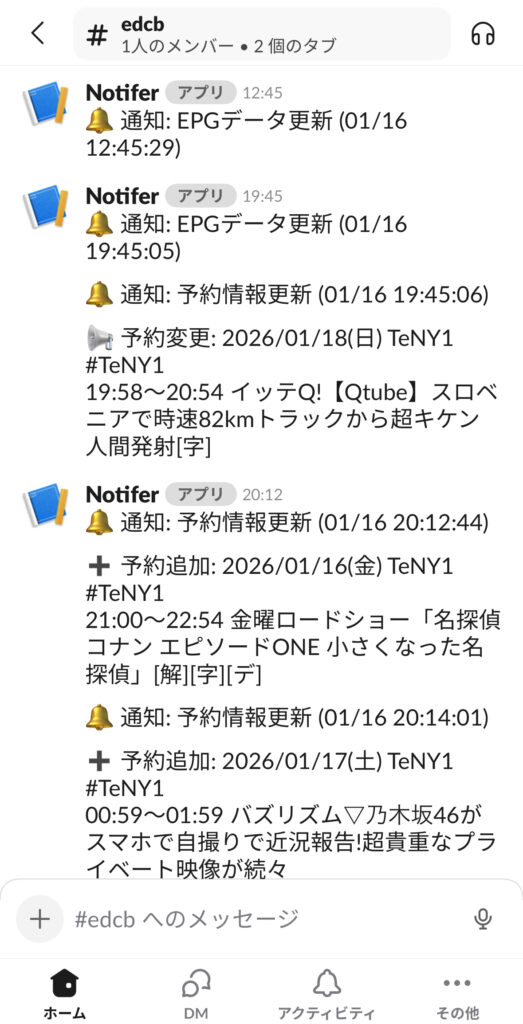
以下のような感じでSlackに通知が届くかと思います。
EDCB-Wineでの使い方
こちらもWindowsでのインストールと同様です。問題なく使えるかと思います。
使ってみて不具合などがありましたらぜひご報告お願いします。

コメント